Søk i Internweb
Siden er under utvikling
Sist revidert: 2025-12-08
Søk hvor du fyller ut søkekriterier
Søke via hurtigsøk
Her søker du med DigisakID, navn på søker/tittel på søknad eller saks- og dokumentnummer fra eget NOARK-arkiv (ved integrasjon)
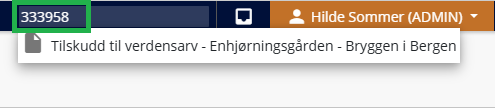
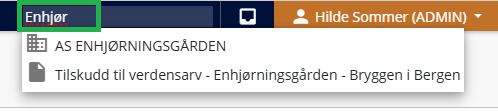
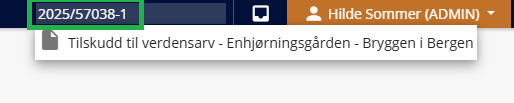
Du må klikke på treffet du får i trefflisten. Søket er lett tilgjengelig, men du kan bare klikke på ett treff. Du må søke på nytt for å klikke på et annet treff.
Søke via Utvidet søk i venstremeny
Klikk på søknadssøk eller oppgavesøk i venstremeny. Fyll ut søkekriterier i utvidet søk til høyre.
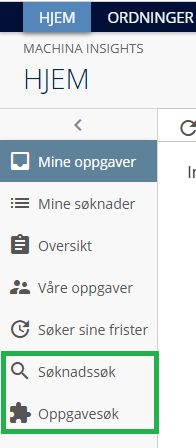
Sjekk at du står i riktig søk Søknadssøk I (komplett):
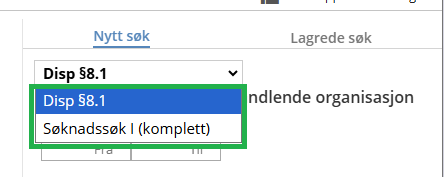
| Du søker også etter søknader på 'Tillatelse til inngrep i automatisk fredet arkeologisk kulturminne etter kulturminneloven § 8 første ledd' her. Søket som heter Disp §8.1 er et søk for å sjekke tilgjengelig sum på prosjekter med tilskudd etter kml § 10. Se Utførende organisasjon ber Riksantikvaren om utbetaling |
Fyll ut aktuelle søkefelt:
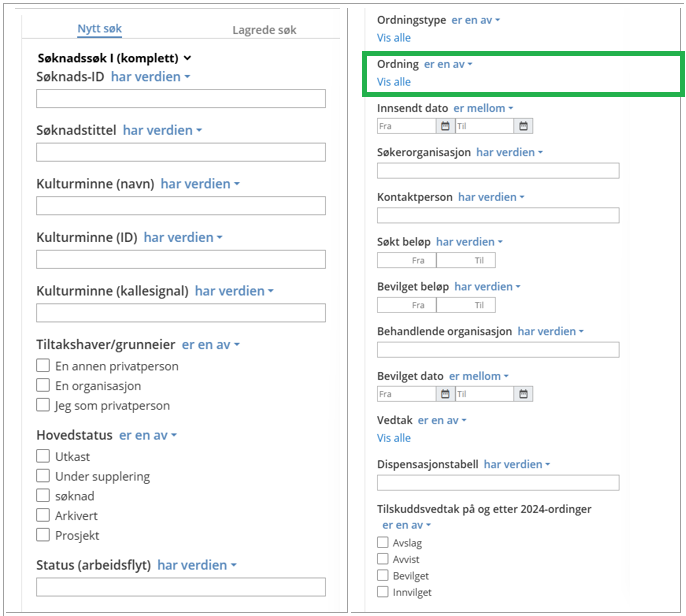
Klikk til slutt på knappen Vis resultat nederst på siden:

Søk via navigasjon
Når du allerede står i en søknad
Når du står i en søknad, kan du klikke på Andre søknader i venstremenyen. Du vil da få se alle søknader som er sendt inn til behandlende organisasjon fra samme søker, av søknader sendt inn fra andre på samme kulturminne og søknader sendt inn fra samme søkerorganisasjon.
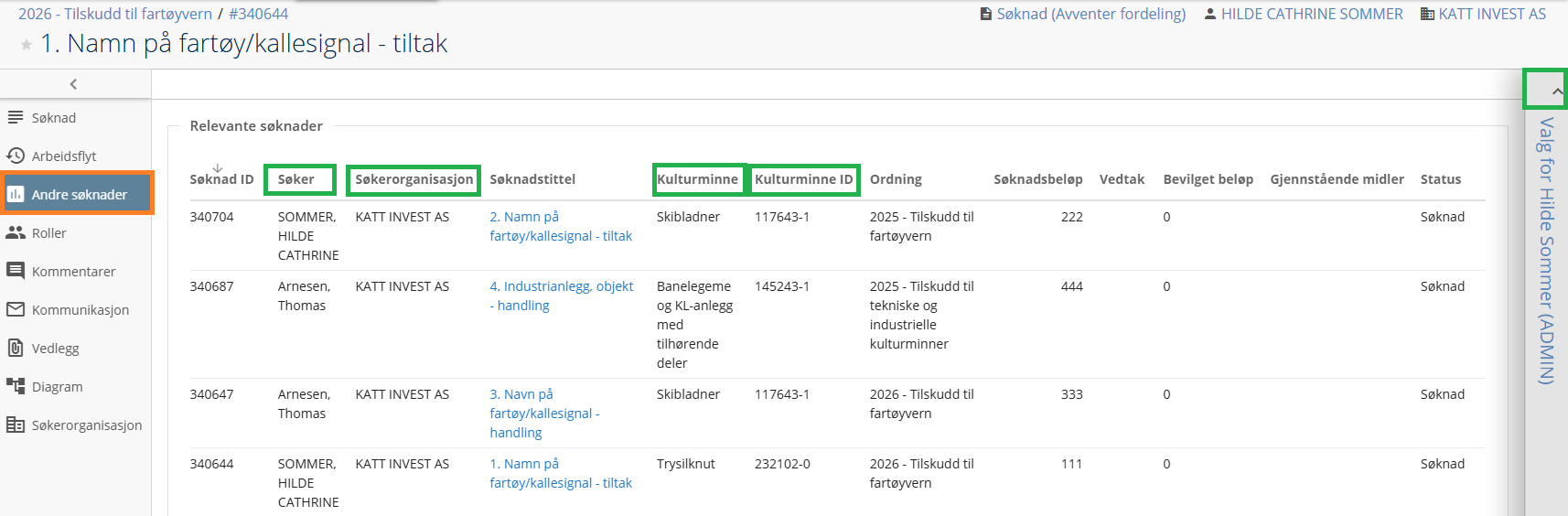
| Søknaden du står i vil også vises i listen når du klikker på Andre søknader |
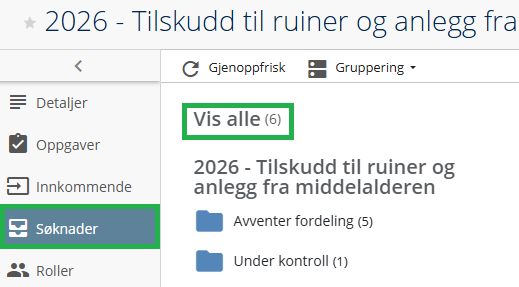
Under HJEM finner du følgende:
Finn riktig listevisning
Her kommer det en oversikt
| Du sorterer etter verdi i kolonne ved å klikke på aktuell kolonneoverskrift. For å gruppere søknader: Trykk på Alt + dobbeltklikk på overskriften på kolonne. Kan kollapses og ekspanderes. |
Trenger du utskrift av trefflisten din, se her Ta utskrift/eksport